Случалось ли вам наткнуться на интересную веб-страницу, но не было времени сразу погрузиться в неё? Или, возможно, вы хотели отслеживать предстоящее распродажа или вернуться к полезному ресурс позже? При бесчисленном количестве открытых вкладок легко потерять след. К счастью, Напоминание вкладок Chrome здесь, чтобы решить эту проблему.
Напоминание вкладок Chrome является легковесным и удобное расширение Chrome который позволяет быстро создавать напоминания для повторного посещения любой веб-страницы. Хотите ли вы получить напоминание о предложении с ограниченным сроком действия или о научной статье, этот инструмент упрощает задачу. Напоминания появляются как родные уведомления Chrome и их даже можно отложить или связать с вебхуками для продвинутой автоматизации.
Find Original, High-end Home Decor that spark conversation at Grand Goldman Shop.

В этой Обзор Chrome Tab Reminder, я рассмотрю его функции, преимущества и подходит ли он для того, чтобы помочь вам оставаться привычки просмотра организованным.
Получите пожизненный доступ к Chrome Tab Reminder сегодня
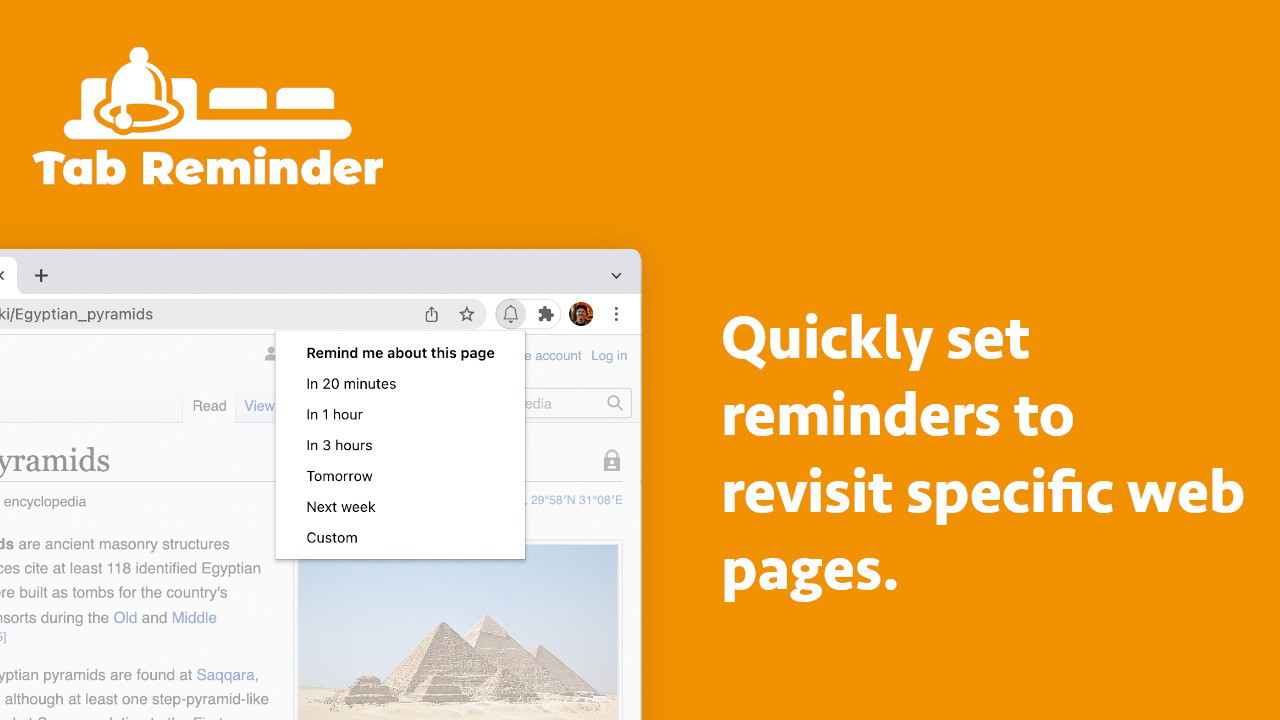
Что такое Chrome Tab Reminder?
Напоминание вкладок Chrome ориентировано на повышение продуктивности расширение для браузера создано, чтобы помочь вам устанавливать напоминания для веб-страниц, к которым вы хотите вернуться. После установки оно бесшовно интегрируется с вашим браузер Chrome, что позволяет создавать напоминания прямо из открытых вкладок.
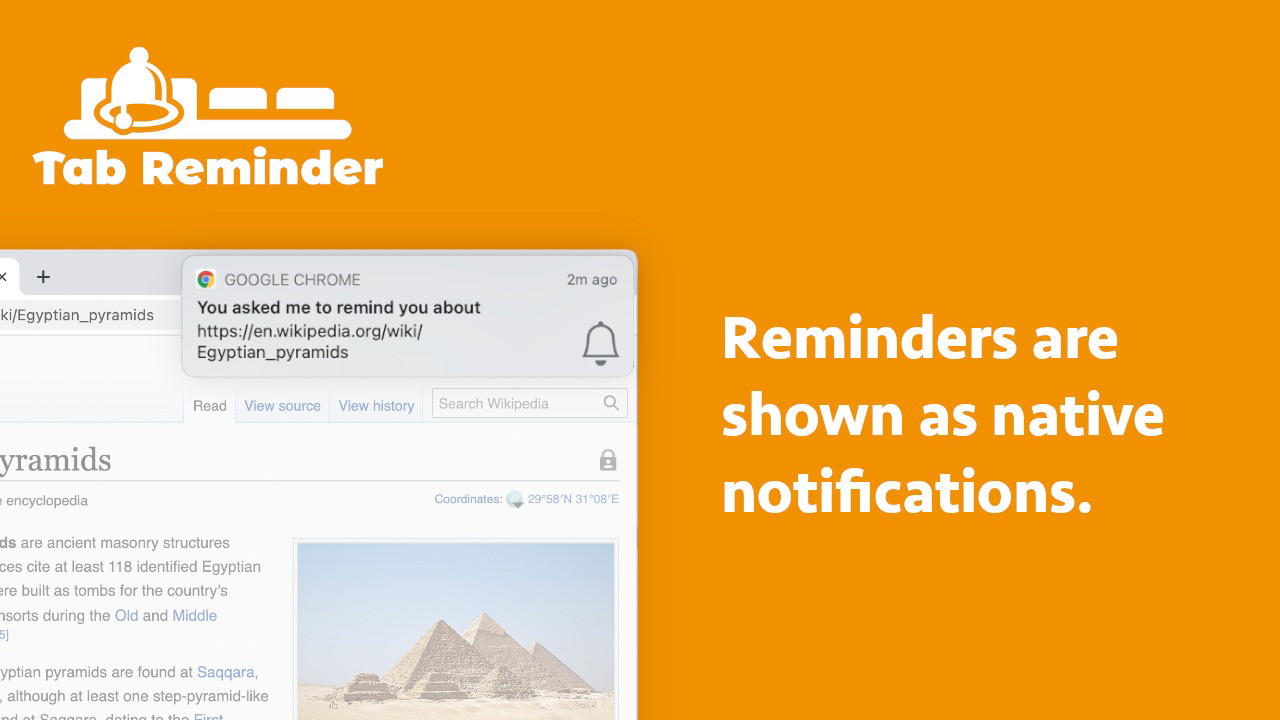
Когда срабатывает напоминание, вы получаете Уведомление Chrome. Нажатие на уведомление вернет вас на сохраненную веб-страницу, гарантируя, что вы никогда не потеряете важный контент.
Основные функции Chrome Tab Reminder
Это расширение наполнено полезными функциями, которые помогут вам оставаться организованным. Вот обзор ключевых возможностей:
1. Быстрое создание напоминаний
Установить напоминание так же просто, как нажать кнопку. Всего несколькими кликами вы можете создать уведомление для любой веб-страницы.
-
Настройка в один клик: Добавляйте напоминания прямо из вашей вкладки.
-
Гибкое время: Устанавливайте напоминания на конкретные даты и время.
-
Опция отложенного напоминания: Отложите уведомления на 15 минут, если вы не готовы.
2. Автооткрытие вкладок при срабатывании напоминания
Выдающейся функцией является возможность автоматически открывать веб-страницу при срабатывании напоминания. Это особенно полезно для задач, требующих своевременного выполнения.
-
Автооткрытие: Выбирайте, будут ли вкладки автоматически открываться при срабатывании напоминания.
-
Бесшовное возвращение: Никогда не теряйте важные страницы из виду.
3. Панель напоминаний на вкладках
Управляйте всеми вашими напоминаниями в одном месте с помощью Панель управления напоминаниями на вкладках. Эта чистая и интуитивно понятная панель позволяет вам:
-
Просмотр предстоящих напоминаний: Просмотрите список запланированных напоминаний.
-
Редактировать или удалить: Изменяйте существующие напоминания или удаляйте их.
-
Организованный интерфейс: Держите ваши напоминания доступными и легкими для управления.
4. Интеграция с вебхуками
Для продвинутых пользователей, Напоминание вкладок Chrome поддерживает интеграцию с вебхуками. Это означает, что вы можете автоматизировать действия при срабатывании напоминания, отправляя POST-запрос на определённый URL.
-
Автоматизация: Запускать вебхуки для внешних приложений.
-
Пользовательские действия: Интегрировать напоминания с сервисами третьих сторон.
Получите пожизненный доступ к Chrome Tab Reminder сегодня
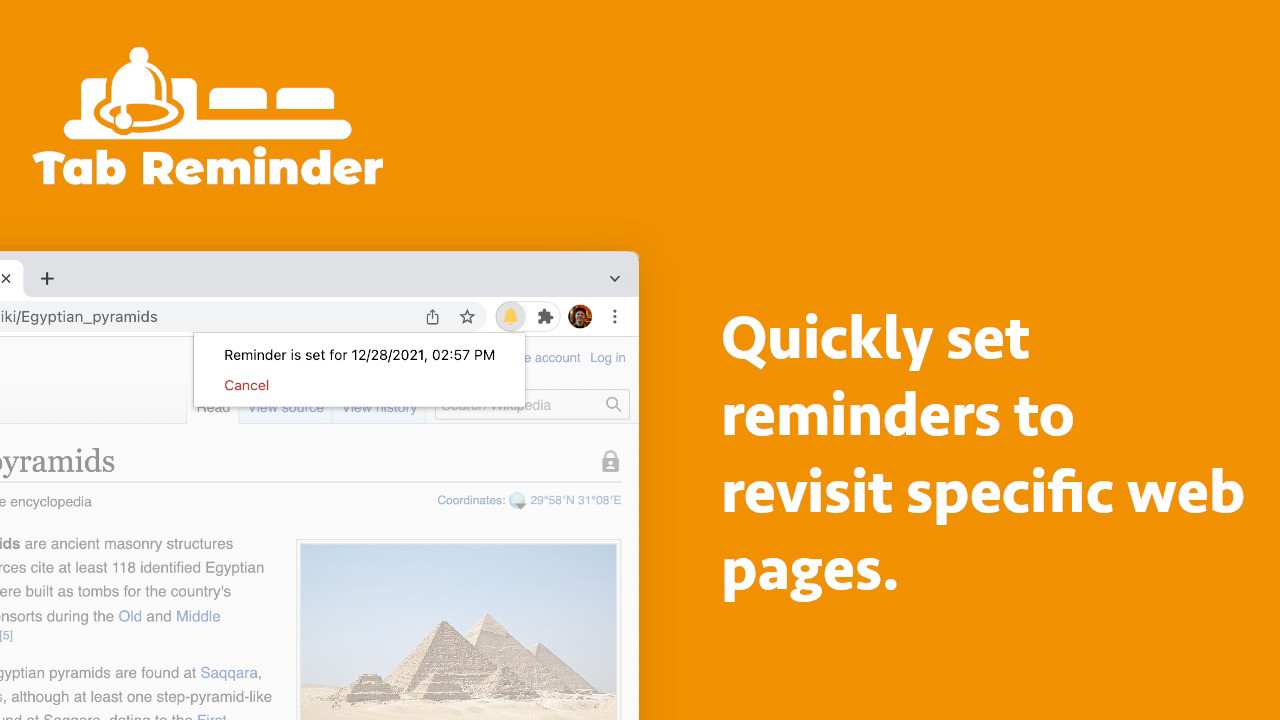
Как использовать напоминание на вкладке Chrome
Начало работы с Напоминание вкладок Chrome это очень просто. Вот пошаговое руководство:
-
Установить расширение: Скачать Напоминание вкладок Chrome из Chrome Web Store.
-
Установить напоминание: Откройте любую веб-страницу, нажмите на иконку расширения и выберите время напоминания.
-
Получать уведомления: Убедитесь уведомления браузера включены для получения напоминаний.
-
Управление напоминаниями: Используйте Панель управления напоминаниями на вкладках для отслеживания и редактирования напоминаний.
Плюсы и минусы напоминания на вкладке Chrome
Как и любой инструмент, Напоминание вкладок Chrome имеет свои сильные и слабые стороны. Вот разбор:
Преимущества:
-
Прост в использовании: Простой и интуитивно понятный интерфейс.
-
Нативные уведомления: Бесшовная интеграция с Уведомления Chrome.
-
Функция автозапуска: Автоматически повторно открывает страницы при срабатывании напоминаний.
-
Поддержка вебхуков: Расширенные возможности автоматизации.
-
Функция отложенного напоминания: При необходимости отложить напоминания.
Недостатки:
-
Только для Chrome: Ограничено Google Chrome пользователи.
-
Ручная настройка: Требуется ручное создание напоминаний.
-
Зависимость от уведомлений: Требуется включить уведомления браузера.
Для кого лучше всего подходит Chrome Tab Reminder?
Это расширение идеально подходит для всех, кто хочет держать под контролем свои онлайн-активности. Особенно полезно для:
-
Студенты: Сохраняйте страницы с исследованиями для будущего использования.
-
Онлайн-покупатели: Устанавливайте напоминания для распродажи и скидки.
-
Профессионалы: Возвращайтесь к важным рабочим ресурсам.
-
Любители продуктивности: Следите за задачами и сроками.
Чем выделяется Chrome Tab Reminder
По сравнению с другими управлении вкладками расширениях, Напоминание вкладок Chrome выделяется благодаря своему фокусу на напоминаний и автоматизации. В то время как другие инструменты делают упор на организацию вкладок, это расширение акцентирует внимание на том, чтобы вы не сбивались с курса с помощью контент с ограниченным временем.
Получите пожизненный доступ к Chrome Tab Reminder сегодня
Советы по максимальному использованию Chrome Tab Reminder
Вот несколько советов, как максимально эффективно использовать это удобное расширение:
-
Включить уведомления: Убедитесь, что уведомления Chrome включены для своевременного получения напоминаний.
-
Используйте автозапуск: Активируйте функцию автозапуска для критически важных страниц.
-
Организуйте с помощью вебхуков: Автоматизируйте действия, интегрируясь с вебхуками.
-
Приоритизируйте напоминания: Сначала устанавливайте напоминания для страниц с ограниченным по времени доступом.
Заключительные мысли: стоит ли использовать Напоминание вкладок Chrome?
Если вы часто теряете важные веб-страницы из виду, Напоминание вкладок Chrome обязателен. Его простой интерфейс, мощная система напоминаний, а также расширенная автоматизация делают его отличным инструментом для повышения продуктивности для студенты, профессионалы, и онлайн-покупатели одинаково.
Никогда больше не забывайте веб-страницу — Получить Напоминание вкладок Chrome сегодня и возьмите под контроль свой опыт просмотра!
Browse the Shop
 Acacia frida deluxe solid wood bed frame |
Bedroom bench |
Bed chest drawers |
Lingerie dresser |
Frame base |
Mirror with jewelry storage |
30 Bathroom Vanity |
Memory foam queen mattress |
Mattresses for back pain |
Nightstand set of 2 |
Grand Goldman Shop |
Civil Lawyer
Deutschland Trikot WM 2026
Acacia frida deluxe solid wood bed frame |
Bedroom bench |
Bed chest drawers |
Lingerie dresser |
Frame base |
Mirror with jewelry storage |
30 Bathroom Vanity |
Memory foam queen mattress |
Mattresses for back pain |
Nightstand set of 2 |
Grand Goldman Shop |
Civil Lawyer
Deutschland Trikot WM 2026