ストリーミングや仕事用の最高のウェブカメラを見つける際、選択肢の多さに圧倒されることがあるのはよくわかります。数多くのモデルをテストし比較してきた者として、私はそのプロセスを簡単にするためにここにいます。
プロフェッショナルなビデオ会議を主催する場合でも、魅力的なライブストリームを作成する場合でも、単に信頼できるカメラが必要なリモートワークの場合でも、適切なウェブカメラは映像の質と全体的な印象に大きな違いをもたらします。
Find Original, High-end Home Decor that spark conversation at Grand Goldman Shop.

今日の高精細ウェブカメラは、オートフォーカス、ノイズキャンセリングマイク、高度な低照度補正などの機能が満載で、どんな環境でも最高の見た目と音声を保証します。予算に優しいモデルから、コンテンツクリエイター向けの高級モデルまで、市場には誰にでも合う製品があります。このガイドでは、1080pウェブカメラ、4Kウェブカメラ、そしてビジネス会議やゲーム配信の両方で優れた性能を発揮する多用途デバイスのトップ評価製品をご紹介します。
また、フレームレートのような滑らかな動きのための優先すべき機能、Zoom、Microsoft Teams、Twitchなどのプラットフォームとの互換性、プラグアンドプレイの利便性の重要性についても共有します。すべては最高のDSLRカメラに関する投稿で詳しく説明しています。
正しい情報があれば、特定のニーズ、予算、スタイルに合ったウェブカメラを自信を持って選べます。詳細を見て、カメラ準備を整えましょう。
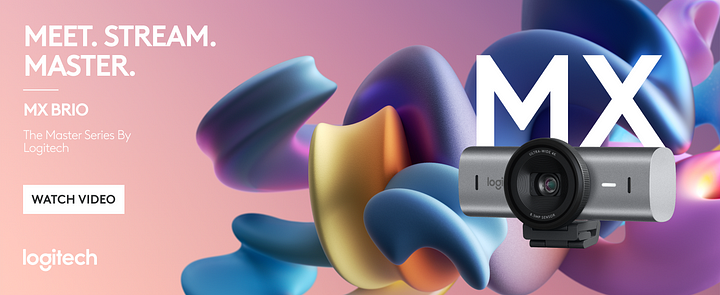
私たちのおすすめ: Logitech MX Brio Ultra HD 4K ウェブカメラ— CHECK PRICE
ストリーミングや仕事用のウェブカメラの選び方
ストリーミングやプロフェッショナル用途のウェブカメラを選ぶ際は、次の重要な要素を考慮してください:
解像度とフレームレート
解像度とフレームレートは画質にとって重要です:
- 1080p(フルHD): ほとんどのストリーマーやリモートワーカーに最適
- 4K: 優れた詳細を提供しますが、より多くの帯域幅が必要です
- 60 fps: 特に動きの速いコンテンツでより滑らかな映像を提供
低照度性能
次の条件を備えたウェブカメラを探しましょう:
- 大型センサー
- 広い絞り値(例:f/1.7 または f/2.0)
- 高度な低照度補正機能
視野角 (FOV)
ニーズに応じて選択してください:
- 広い視野角(90度以上): グループ通話や背景を多く見せたい場合に適している
- 狭い視野角: 個人のストリーマーやビデオ会議に最適
追加機能
以下の機能を備えたウェブカメラを検討してください:
- オートフォーカス: 動いても鮮明に保つ
- 内蔵マイク: 基本的な音声ニーズに便利
- プライバシーシャッター: 使用していないときにプライバシーを保護
ソフトウェアと互換性
ウェブカメラが以下を備えていることを確認してください:
- 調整が簡単なユーザーフレンドリーなソフトウェア
- ストリーミングプラットフォーム(例:OBS、Streamlabs)との互換性
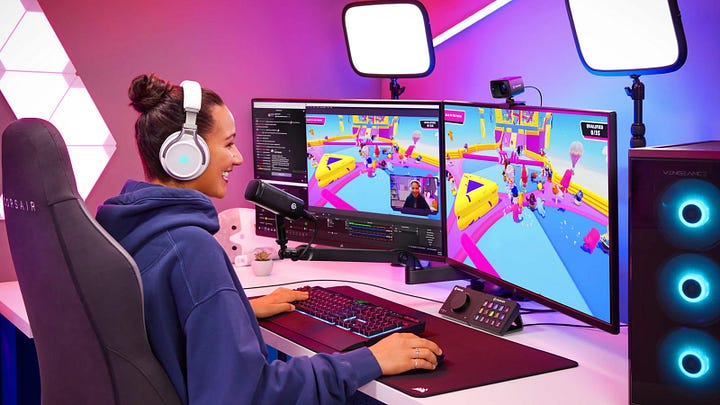
ストリーミングに必要なウェブカメラの解像度は?
画面全体を録画する予定があるなら、4Kが適しているかもしれません。しかし、画面の一部だけを使うなら、1080pで十分です。賢く選びましょう。
ストリーミング用の最適なウェブカメラは何ですか?
実際には、初心者も専門家もどんなウェブカメラでも問題ありません。しかし、具体的に言うと、最低でも30fps、1080pで録画できるものを選んでください。遅い接続でも最も鮮明な映像が得られます。安価なモデルは通常720pで、初心者には十分ですが、視聴者はより高品質の映像を好むかもしれません。最終的にはあなた次第です。
おすすめ: Logitech MX Brio Ultra HD 4K ウェブカメラ — CHECK PRICE
ストリーミングに60fpsのウェブカメラは必要ですか?
まったく必要ありません。何百人、何千人もの視聴者に一日中ストリーミングしない限り、60fpsで録画するウェブカメラは必要ありません。
ほとんどのウェブカメラは30fpsで録画し、遅いインターネット接続でもTwitchやYouTubeには十分滑らかです。60fpsのウェブカメラは、寄稿者やスクリプト化されたコンテンツがあり、より滑らかな再生と編集が必要なポッドキャストストリームに最適です。ですので、その追加の速度が必要かどうかはあなた次第です。
2025年のストリーミング&作業に最適なウェブカメラ
こちらがストリーミングと作業に最適なウェブカメラの私のトップピックです。以下で各製品の詳細なレビューをお読みください。
1. Logitech MX Brio 4K — 総合的に最高
2. Logitech C922 Pro Stream — コストパフォーマンス最高
3. Elgato Facecam MK.2 — 最も人気
7. Logitech Brio ストリームプロフェッショナル
11. 6 その他のストリーミングと作業に最適なベストセラーウェブカメラ
1. Logitech MX Brio 4K
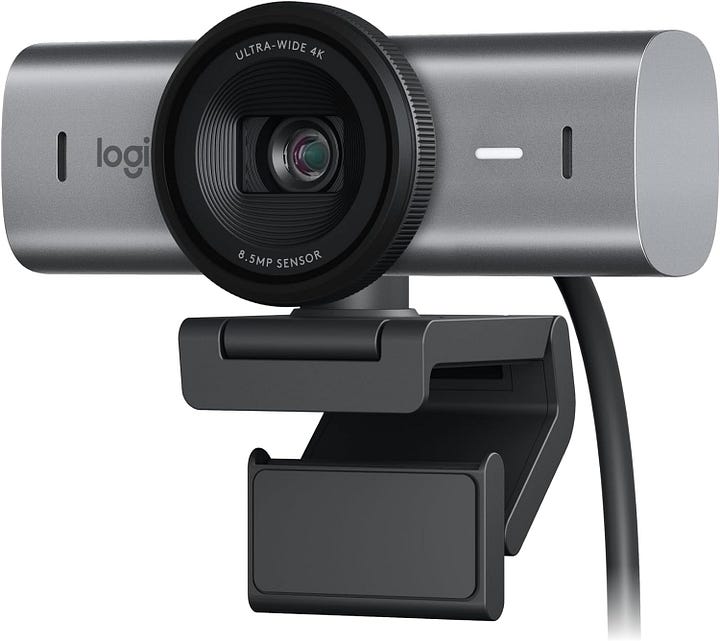
LogitechはウェブカメラのラインナップをMX Brioで拡充しました。人気のMaster Seriesファミリーを完成させる周辺機器で、これにはMX MasterシリーズのマウスやMX KeysおよびMX Mechanicalキーボードが含まれます。間違いなく、すべてのテレワーク専門家を魅了するために作られたハイエンドの提案です。
Logitech MX Brioの特徴
- 最大解像度:4K Ultra HD(3840 x 2160ピクセル)30fps
- フレームレート:4K/30fps(3840 x 2160ピクセル)および1080p/30fps(1920 x 1080ピクセル)
- 背景雑音低減機能付きデュアルマイク
- 接続性:USB Type C
- 特別機能:AI画像強化とLogitech最大のウェブカメラセンサー
- Microsoft Teams、Zoom、Google Meet、Works With Chromebook、Streamlabs認定
Logitech MX Brio レビュー
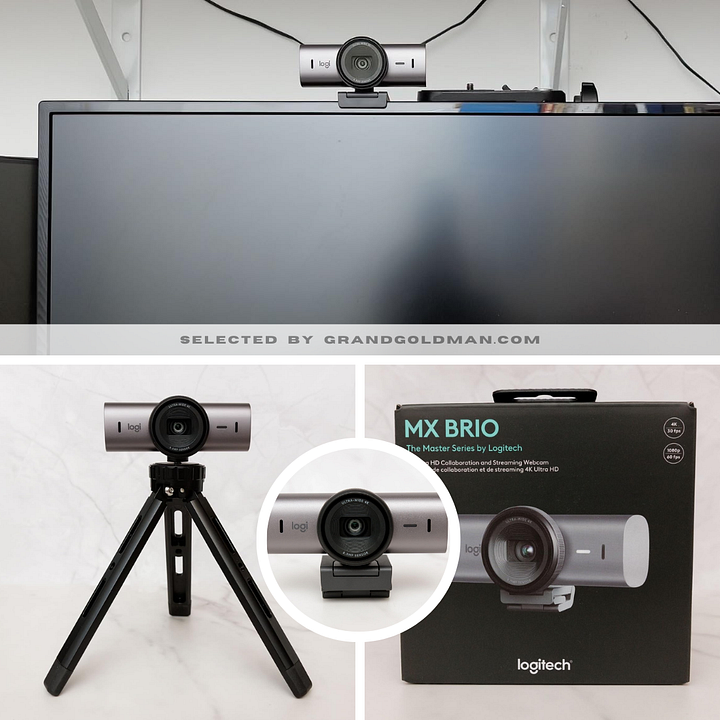
Logitech MX Brioで最初に目立つのは、同シリーズの他の周辺機器と同様のミニマリストでエレガントなデザインを継承していることで、グラファイトとシルバーの仕上げです。
生産性セットアップを補完したいユーザーに非常に適した選択肢のようです。
グラフィックス面では、この新しいウェブカメラは4K解像度を持ち、Logitechがこれまでに製造した中で最大のセンサーを搭載しています。具体的には、このセンサーはBrio 4Kウェブカメラより70%多いピクセル数を可能にし、超鮮明な画像を実現します。
これに加えて、人工知能による画像品質の向上があり、自動的な照明補正が可能です。さらに、顔認識を利用してより自然な画像を提供します。
これは色の再現性とより多くの光の取り込みに優れた性能を意味し、低照度条件でも問題なく使用できます。さらに細かい調整が必要な場合は、アプリから露出レベル、色合い、視野角を調整できます。
Logitech MX Brioの短所
- すべてのパソコンにUSB Type-Cがあるわけではない
Logitech MX Brioの長所
- 4Kでの優れた画質
- オートフォーカスと自動光補正
- プラグアンドプレイ接続
- 優れた低照度性能
- スタンドと高品質USB-Cケーブルが付属
- とても便利なプライバシーシャッター付き
2. Logitech C922 Pro Stream
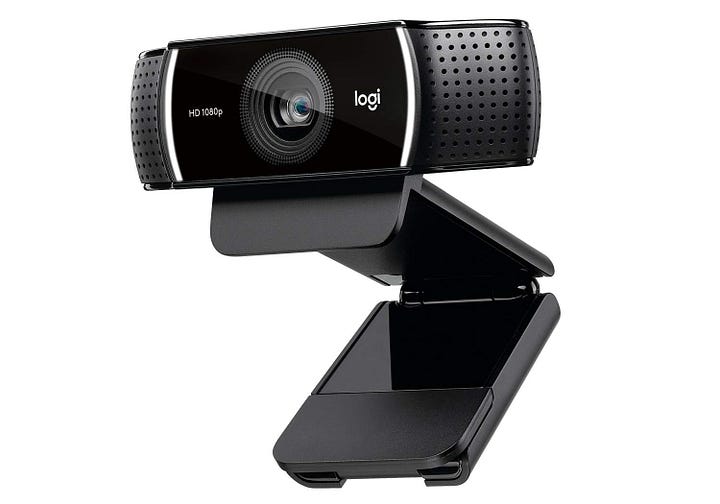
Logitech C922 Pro Streamを見てみましょう。これはストリーミングに最適なウェブカメラの一つです。その理由は?ストリーミング愛好家のために特別に設計されているからです。このウェブカメラを使えば、とてもクリアで詳細な放送が可能です。
Logitech C922 Pro Streamの機能
- 最大解像度:フルHD
- フレームレート:1280x720(60fps)および1920x1080(30fps)
- 接続性:USB
- 特別機能: Personify Chroma Cam
Logitech C922 Pro Streamレビュー
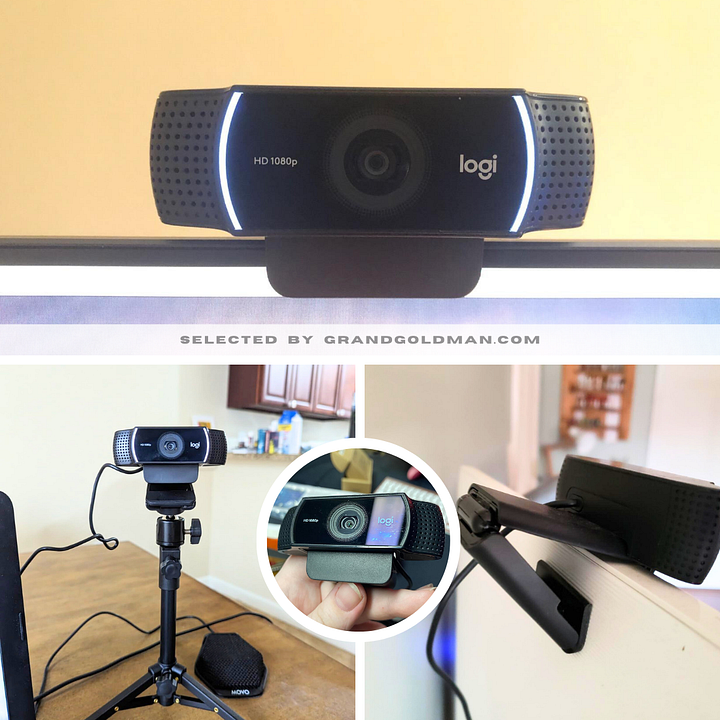
最初に話すべきは、ウェブカメラの最大解像度とFPSです。
この時点で、Logitech C922 Pro Streamは1920 x 1080ピクセルで30fps、または1280 x 720ピクセルで60fpsの録画を提供します。これはゲームに焦点を当てるため、自分自身を録画するには十分すぎる性能です。
さて、私がC922で最も気に入っている点の一つはH.264圧縮技術です。これにより、ネットワーク帯域幅に影響を与えずにストリームが高速かつスムーズになります。これは高速で安定した接続が必要なストリーマーにとって特に重要です。
さらに、C922にはライブストリームの背景をカスタマイズできるクールな機能があります。TwitchやYouTubeなどのプラットフォームで放送中にライブ画像やエフェクトを統合でき、動画によりプロフェッショナルでエンターテインメント性の高いタッチを加えられます。
それだけでなく、C922は照明に関しても非常に多用途です。自動低照度補正機能があり、薄暗い場所にいるときに自動で調整されます。ストリームで暗い顔とさよならしましょう。
もう一つ言及すべき機能は、2つの全指向性マイクです。これらは全方向からステレオ音声をキャプチャし、ウェブカメラの前のどこに座っていても、あなたの声が鮮明に聞こえるようにします。
最後に、C922は完全に調整可能な卓上三脚が付属しています。これにより、自分に最適な角度に設置できます。ストリーム中は常に最高の表情を見せることができます。
Logitech C922 Pro Streamの短所
- プライバシーカバーは含まれていません
- 1080pで30fpsの制限
Logitech C922 Pro Streamの長所
- オートフォーカスと自動光補正
- 背景除去ソフトウェア
- X-Splitライセンス付き
- プラグアンドプレイ接続
- 優れた画質
- 低照度での優れたパフォーマンス
3. Elgato Facecam MK.2
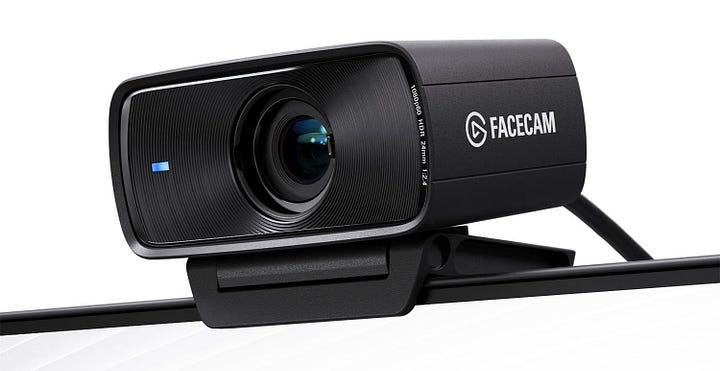
ストリーミングに最適なカメラの分析を続けましょう。Elgato Facecamは、Twitch、YouTube、Kickのライブストリームでクリーンで低遅延の映像を求めるストリーマー向けに設計された高品質ウェブカメラです。
Elgato Facecam MK.2の特徴
- 最大解像度:フルHD
- フレームレート:1280x720(60fps)および1920x1080(60fps)
- 接続性:USB
- 特別な機能:Camera Hubアプリ
Elgato Facecam MK.2レビュー
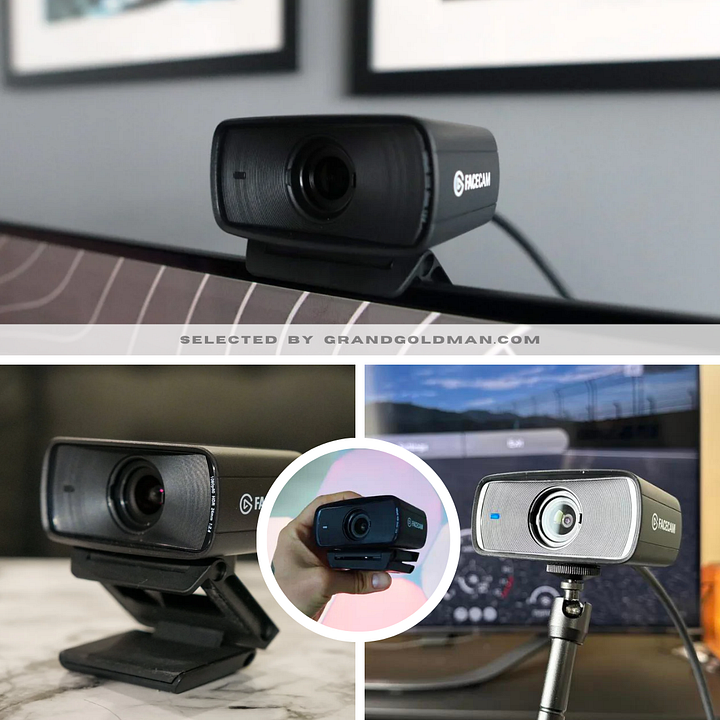
接続した瞬間から、Facecamの画質の良さに気づきます。
最初は少し露出オーバーに見えるかもしれませんが、Elgatoのこの判断は、通常のウェブカメラよりも明るくクリアな画像を作り出し、多くのストリーマーが映像で目立つために望むものです。
何よりも、Camera Hubアプリがあり、カメラ設定を簡単に調整して望む見た目を得ることができます。もし光沢を抑えた見た目を好むなら、Camera Hubで簡単に調整可能です。
Facecamの際立った特徴は、1080p 60fpsの非圧縮ビデオを提供することで、ウェブカメラとしては非常に印象的です。これは、OBSなどのプログラムで解像度やフレームレートを犠牲にすることなく、より優れた最終的なビデオ品質とアーティファクトの少なさを意味します。
Facecamは低照度環境向けに設計されたSony STARVISセンサーを使用しており、他のウェブカメラと比べて悪条件の照明でも優れた性能を発揮します。Razer Kiyo Proと比較すると、Facecamはより自然な全体の見た目と優れた画質が際立っています。
Elgato Facecam MK.2の短所
- 露出オーバーのショット
Elgato Facecam MK.2の長所
- 非圧縮1080p 60fpsビデオ
- 固定焦点
- 簡単なマニュアルコントロール
- ソフトウェアカメラハブ
写真&ビデオ機材レビュー
ソニーとキヤノンのミラーレスカメラに最適なレンズ | 最高のポラロイドインスタントカメラ | 最高のベビーモニター | 最高の水中カメラ | 最高の変わったギフトアイデア | Amazonで最高のエアピストル | 最高のオールインワンコンピューター
4. Dell UltraSharp WB7022
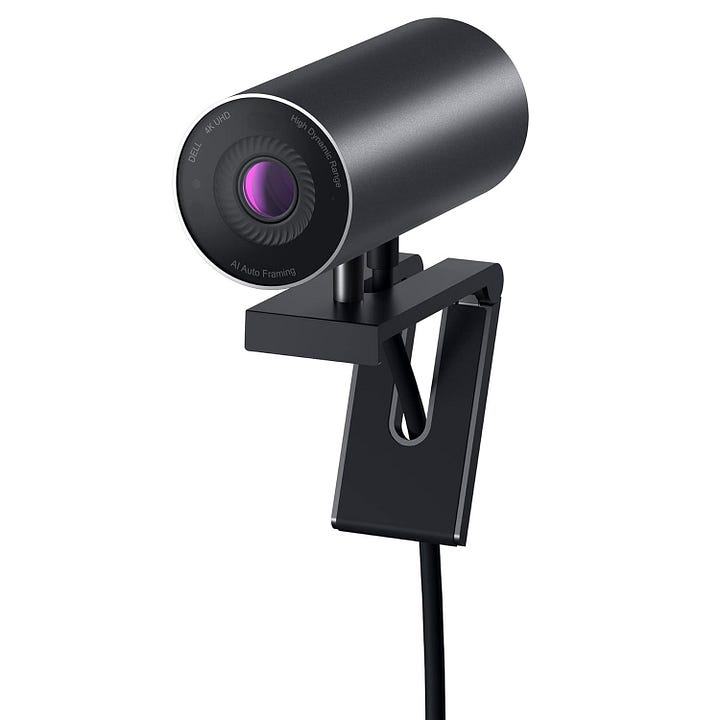
Dellは、特にノートパソコンやデスクトップコンピューターに関して業界で最も認知されたメーカーの一つです。しかし、このアメリカ企業は周辺機器も製造しており、このDell UltraSharp WB7022もその一例です。
Dell UltraSharp WB7022の特徴
- 最大解像度:4K Ultra HD(3840 x 2160ピクセル)60fps
- 接続性:USB Type C
- Sony STARVIS 4K CMOSセンサー
- 特別機能:顔認識
Dell UltraSharp WB7022ウェブカメラレビュー
Dell UltraSharp WB7022は、4K解像度のウェブカメラをお探しの方にとって優れた選択肢です。
広角の4K Sony STARVIS CMOSセンサーのおかげで、このカメラはより多くの光を捉え、良好な色バランスで鮮明な画像を提供できます。
さらに、HDR(ハイダイナミックレンジ)対応により、高コントラストのシーンで明るさのバランスをより良く調整できます。例えば、窓の後ろに立つ必要がある場合などです。デジタルオーバーレイシステムはよりリアルな色彩を提供し、ノイズの低減も可能です。
これらすべてに加え、AIオートフォーカスモードが、より良い最終的な画質の提供に貢献しています。さらに、Dell ExpressSign-in顔認識を搭載しており、ユーザーが近くにいることを検知し、Windows Helloを使って自動的にログインします。
唯一の「しかし」と言えるのは、内蔵マイクがないことです。これは特にこの価格帯では重要だと考えています。しかし、すでに高品質なマイクをお持ちであれば、このカメラは生産性のセットアップを完成させるのに最適な周辺機器かもしれません。
Dell UltraSharp WB7022の欠点
- マイクは含まれていません
Dell UltraSharp WB7022の長所
- 4Kでの優れた画質
- オートフォーカス
- プラグアンドプレイ接続
- スタンドとプライバシーカバー付き
- 5倍デジタルズーム
5. Razer Kiyo
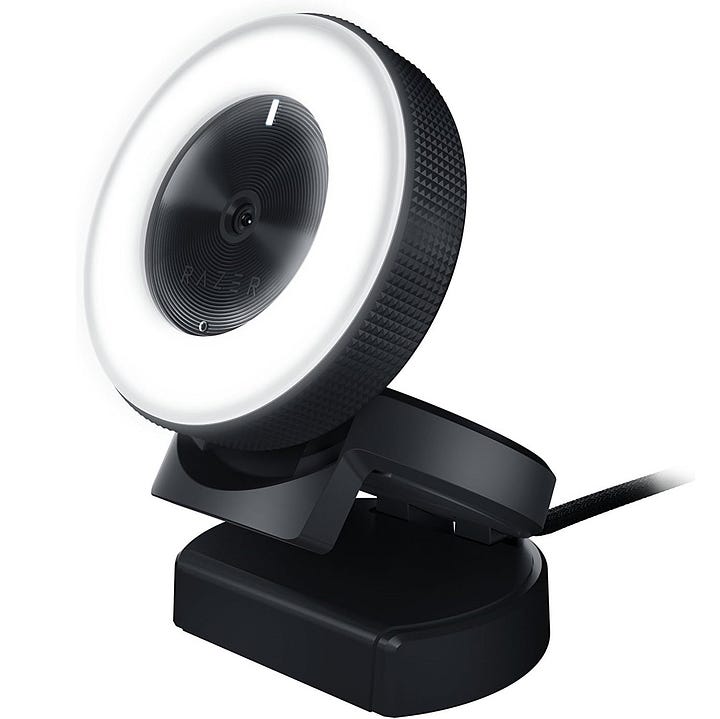
そう、夢ではありません:Razer Kiyo ウェブカメラには内蔵リングライトがあります。
考えてみると、なぜ他の最高のストリーミングウェブカメラにはこれがないのでしょうか?良い質問です。これまでのところ、Razerが最初に革新をもたらしたメーカーであり、そのおかげでこのリストに名を連ねています。
Razer Kiyo ウェブカメラの特徴
- 最大解像度:フルHD
- フレームレート:1280x720(60fps)および1920x1080(30fps)
- 接続性:USB
- 特別機能:リングライト
Razer Kiyo ウェブカメラ レビュー
まず第一に、もちろんリングライトについて話す必要があります。これは、均一で魅力的な照明を提供してくれるため素晴らしいです(もう迷惑な影はありません)。さらに、明るさを調整して理想的な強度に設定できます。良い照明を得るために4つの異なるランプを使う必要はもうありません。
性能面では、Kiyoは1080pで30fpsの録画が可能で、一貫した高品質の再生を保証します。また、低照度補正モード を備えており、暗い環境での視認性を向上させるのに最適です。
私が気に入った点の一つは、ストリーミング用の初めてのウェブカメラに最適なプラグアンドプレイ機能です。これは、使用開始に複雑な設定が不要であることを意味します。さらに、OBS、StreamLabs、Xsplitに対応しているため 、最初からずっと簡単に使えます。
もう一つの利点は、Kiyoには三脚マウントがあることです 。これにより設置の選択肢が増え、放送に最適な位置にカメラを調整できます。
もちろん、すべてのことに言えるように、考慮すべきいくつかの欠点があります 。Kiyoには内蔵マイクがないため、音声が必要な場合は外部マイクを使用する必要があります。でも、実際にはそれほど気にならないでしょう。
Razer Kiyoウェブカメラの短所
- 内蔵マイクなし
- プライバシーカバーは含まれていません
Razer Kiyoウェブカメラの長所
- 内蔵リングライト
- 三脚マウント
- プラグアンドプレイ機能
6. Logitech StreamCam
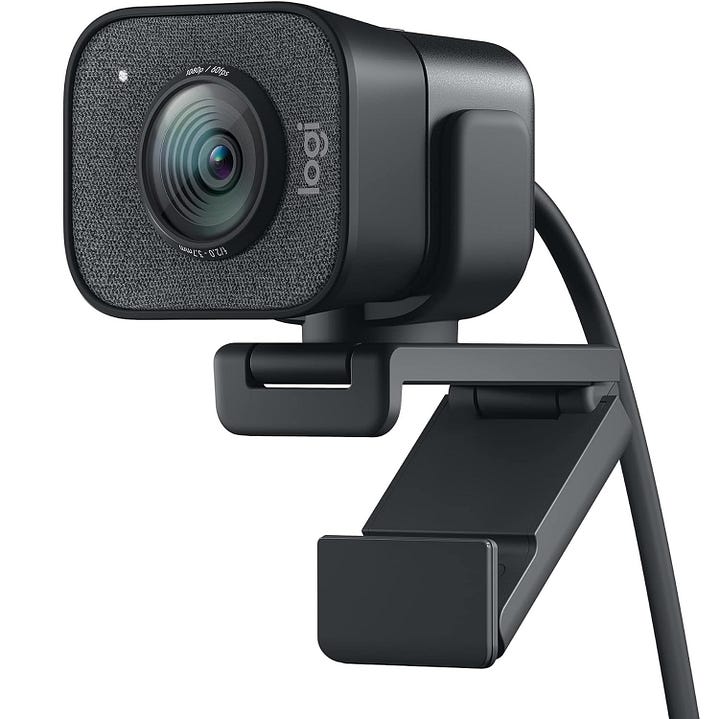
私のウェブカメラを紹介します。
確かに、Logitech StreamCamが私のコンピュータ画面に置かれています。そして、最高のストリーミングカメラの一つを持っていることをほとんど恥ずかしく思いますが、最近はDiscordでの画面共有にしか使っていません。
Logitech StreamCamの特徴
- 最大解像度:フルHD
- フレームレート:1920x1080(60fps)
- 接続:USB Type-C
- 特別な機能:縦横回転
Logitech StreamCamレビュー
まずは最高の部分から始めますが、StreamCamの最も印象的な点の一つは、三軸クリップで回転できる能力です。
これにより、必要に応じて縦向きと横向きのモードを切り替えることができます。コンテンツをよりモバイルフレンドリーにしたい場合は縦向きモードを選択できます。さらに、スタンドは最大90度まで傾けることができ、キーボードやマウスの動きを見せたい場合に最適です(Aimbotを使っていると疑われることもありません)。
画質に関しては、StreamCamは1080pで60fpsの録画が可能で、同じくコスパの良いストリーミングカメラのLogitech C922を上回っています。さらに、OBSやXSplitなどのストリーミングソフトウェアにも対応しています。
Razer Kiyoのような内蔵リングライトはありませんが、StreamCamは低照度環境での優れたパフォーマンスのおかげで十分に健闘しています。ゲーミングセットアップのRGB照明があっても、ウェブカメラは効果的にフォーカスを合わせることができます。
Logitech Capture 2.0ソフトウェアは、このウェブカメラのもう一つの強みです。このプログラムは、露出、ホワイトバランス、顔追跡などの設定を人工知能で自動化します。さらに、グリーンスクリーン用のクロマキー機能も備えています。OBSやXSplitのようなプログラムの代わりにはなりませんが、質の高い動画を手軽に安定して録画するための迅速で簡単なオプションです。
しかし、このウェブカメラがすべて完璧というわけではなく、私が納得できなかったいくつかの点があります。USB-Cケーブルは賢い選択ですが、長さが少し短く、デスクトップ環境以外での録画を計画している場合は制限になることがあります。また、ケーブルがカメラに統合されているため、ケーブルが損傷すると不便になる可能性があります。
Logitech StreamCamの短所
- すべてのパソコンにUSB Type-Cがあるわけではない
- ケーブルが非常に短い
Logitech StreamCamの長所
- 素晴らしい画質
- 優れた顔追跡機能
- 低照度に強いカメラ
7. Logitech Brio ストリームプロフェッショナル
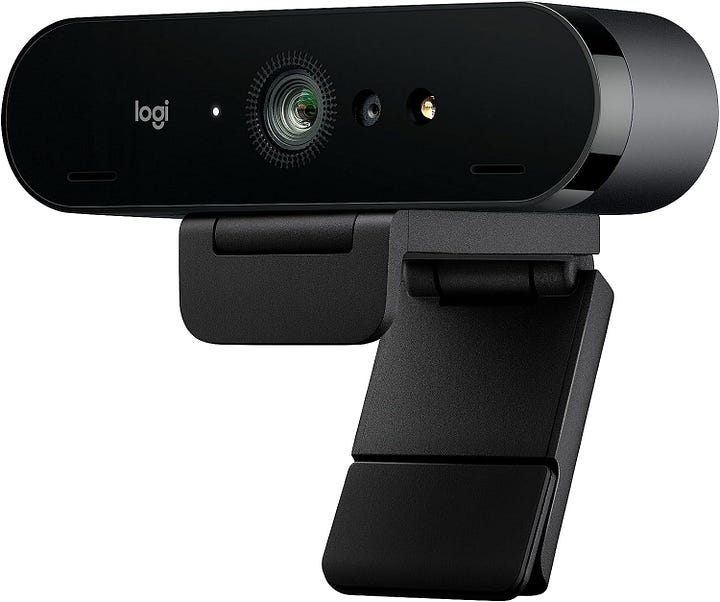
もし今使っているものよりもストリーミング用により良いウェブカメラを買うなら、おそらくLogitech Brioでしょう。驚くことに、このウェブカメラは経験豊富なストリーマーや4Kで録画したいコンテンツクリエイター向けに設計されています。今日、これができるウェブカメラはほとんどありません。
Logitech Brio ウェブカメラの特徴
- 最大解像度:4K
- フレームレート:1920x1080(60fps)および3840x2160ピクセル(30fps)
- 接続性:USB
- 特別な機能:調整可能な視野角
Logitech Brio ウェブカメラ レビュー
Logitech Brioの主な利点は、ネイティブ4K解像度で録画できることと、解像度を下げれば最大90fpsまで対応し、非常に滑らかな再生と印象的な画質を保証する点です。また、自動低照度補正モードも搭載しており、厳しい照明条件下でも視認性を向上させ、完璧な照明を気にせずプロ品質のストリームを求める方に最適です。
さらに、HDR対応であるため、暗い環境でも動画の色彩やディテールがより鮮やかでリアルに表現されます。正直なところ、ゲーマーは暗闇で過ごし、RGB LEDだけで照らすのが好きですからね。
Brio はまた、調整可能な視野角(65度から90度)で優れた柔軟性を提供します。これにより、周囲を多く映すか、自分に注目を集めるか、好みに合わせてショットをカスタマイズできます。
このウェブカメラのもう一つの素晴らしい点は、Windows Hello に対応していることです。これは何のため?この顔認証技術により、追加のパスワードを覚えることなく、迅速かつ安全にコンピューターにログインできます。
Logitech Brio の欠点
- 他のウェブカメラよりもはるかに高価です
Logitech Brio の利点
- 4K 30fps
- 調整可能な視野角
8. Razer Mirror Pro
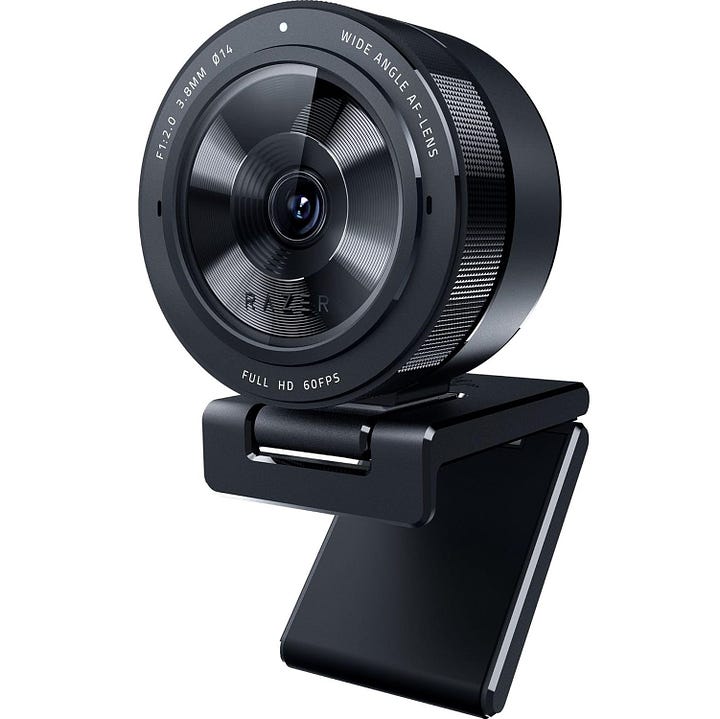
今回は Razer の最高級ストリーミングカメラの一つを紹介します。
新モデルは、標準モデルのライトリングから離れ、特に暗所で優れた性能を発揮する高度な光センサーに置き換えるという興味深い提案をしています。
Razer Kiyo Pro の特徴
- 最大解像度:フルHD
- フレームレート:1920x1080(60fps)、HDR対応時は30fps
- 接続性:USB
- 特別機能:視野角は103、90、80度に調整可能
Razer Kiyo Pro ウェブカメラ レビュー
リングライトを廃止した後、Kiyo Pro はいくつかの重要な点で改善されました。1080p のキャプチャ解像度と 60fps により、配信やビデオ会議で滑らかで高品質な再生が保証されます。さらに、調整可能な視野角(FOV)を備え、103度、90度、80度の中から好みに合わせて選択できます。
Kiyo Pro の最も注目すべき特徴は、適応型光センサーであり、暗い環境で大きな違いを生み出します。日中の明るい条件下では、豊富な光に適応して画像がぼやけたり眩しく見えたりするのを防ぎます。しかし、このウェブカメラが真価を発揮するのは夜間で、鮮明でクリアな映像を提供し、配信時に大きな違いをもたらします。
さらに、HDR(ハイダイナミックレンジ)に対応しており、配信映像がより鮮やかな色彩で映え、露出オーバーや露出不足の部分を補正します。
Kiyo Pro はまた、全方向性マイクロフォンを搭載しており、鮮明でクリアな音声を提供しますが、背景ノイズを拾いやすいため、真剣に配信を行う場合は外部マイクの導入が良い投資かもしれません。
Razer Kiyo Pro ウェブカメラの欠点
- 他のウェブカメラよりもはるかに高価です
Razer Kiyo Pro ウェブカメラの利点
- 低照度センサーは素晴らしいです
- 彩度が自然に増加します
- HDR対応
9. HP 950 4K ウェブカメラ
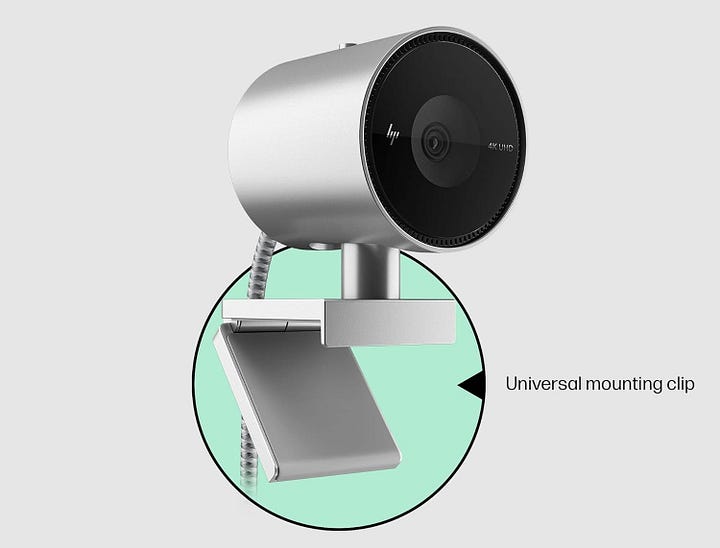
ストリーミングの品質に非常にこだわるなら、あなたが注目の中心であるなら、4Kウェブカメラを探しているに違いありません。
問題は多くはありませんが、HP 950 4K ウェブカメラがあなたを納得させると確信しています。
HP 950 4K ウェブカメラの特徴
- 最大解像度:フルHD
- フレームレート:3840 x 2160 ピクセル(30fps)
- 接続性:USB
- 特別機能:視野角は103、90、80度に調整可能
HP 950 4K ウェブカメラ レビュー
最大103度の広い視野角を持つこのウェブカメラは、自分自身と周囲の環境をより多く捉えることができます。さらに、AI顔認識フォーカス技術のおかげで、周囲の状況に関係なく常にピントが合います。
もし、私が言ったように、あなたが要求の高いストリーマーの一人なら、このウェブカメラには驚くべき統合されたHPコントロールセンターが付属しており、ビデオコントロールからフィルター効果まであらゆる調整が可能です。さらに、照明は自動的に調整され、常に最高の見た目を保ちます。
性能面では、HP 950 4K ウェブカメラは30fpsで評価されており、滑らかで途切れのないビデオ体験を保証します。また、オートフォーカスとズーム機能を備えており、撮影設定の柔軟性が向上しています。フォーカス調整は自動で、ホワイトバランスと自動光補正により、鮮明で明るい画像を維持します。
HP 950 4K ウェブカメラの短所
- 他のウェブカメラよりもはるかに高価です
HP 950 4K ウェブカメラの長所
- コントロールセンターは非常に充実しています
- 照明調整が素晴らしい
- AI顔認識フォーカス技術は素晴らしい
10. Elgato Cam Link 4K — DSLRカメラ用HDMIキャプチャによるストリーミング
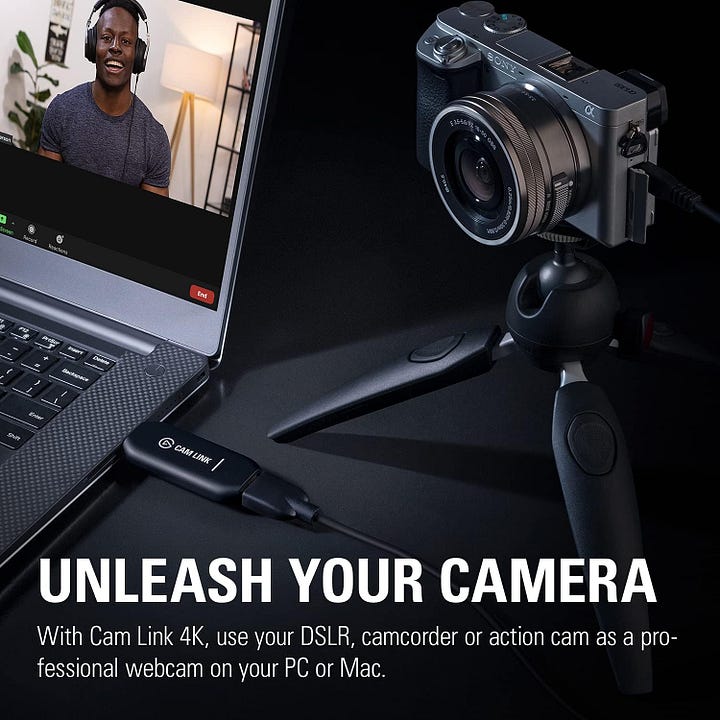
リストの最後はElgato Cam Link 4Kです。
そう、見た目はストリーミング用ウェブカメラらしくありませんし、実際ウェブカメラではありませんが、この小さな驚異はあらゆる一眼レフカメラをコンピューターに接続して超高精細で録画・ストリーミングを可能にします。
Elgato Cam Link 4Kの特徴
- 解像度:4K
- あらゆる一眼レフカメラで使用可能
- 低遅延のストリーミングと録画
- 接続性:USB/HDMI
- フレームレート:最大60fps(1080p時)
Elgato Cam Link 4Kレビュー
Cam Link 4Kはストリーミング用ウェブカメラではありませんが、最大4K解像度30fpsまたは1080p60fpsで録画できます。これにより、動画は鮮明かつ滑らかに再生されます。USBでコンピューターに接続し、HDMIからミニHDMIケーブルでカメラに接続するだけで準備完了です。
このツールの大きな利点の一つは低遅延であることです。つまり、ストリーミングや視聴者とのやり取り中に煩わしい遅延を気にする必要がありません。そして、携帯性が重要なら心配無用です。Cam Link 4Kは非常にコンパクトで持ち運びが簡単です。
DSLR、ビデオカメラ、またはスポーツカメラをこの小さな宝石に接続することで、お気に入りのすべてのアプリでウェブカメラとして認識されます。さらに、ハードドライブに直接録画するオプションもあり、メモリーカードがいっぱいになる心配はもうありません。
Elgato Cam Link 4Kの欠点
- 一眼レフカメラが必要です
Elgato Cam Link 4Kの利点
- 高品質な一眼レフカメラをウェブカメラとして使用できます
- 接続性と機能は圧倒的です
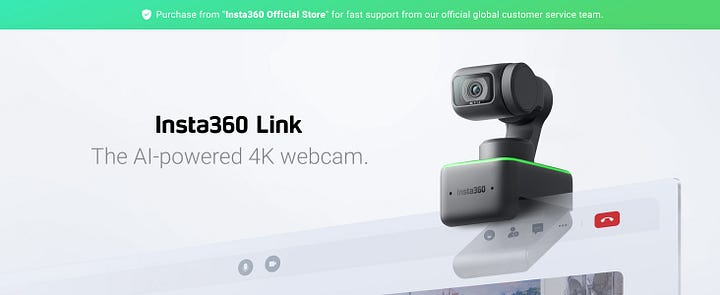
Insta360 Link AIウェブカメラ — CHECK PRICE
ストリーミングや作業におすすめのウェブカメラ6選
11. NexiGo — マイク付きN60 1080Pウェブカメラ
12. NearStream — PC用4Kウェブカメラ、HDR 1080P 60FPS
14. OBSBOT — 音声コントロール対応の小型2ウェブカメラ4K
15. Angetube — AIトラッキング+リモコン付き4Kウェブカメラ
16. Insta360 Link — 1/2インチセンサー&AIトラッキング搭載PTZ 4Kウェブカメラ
ストリーミングや作業に最適なウェブカメラについて知っておくべきこと
4Kウェブカメラは価値がありますか?
はっきりさせましょう。YouTubeやTwitchを始めたばかりなら、最初から高価な4Kウェブカメラを買い揃える必要は必ずしもありません。
しかし、上達して視聴者が増えるにつれて、4Kウェブカメラは価値ある投資になるでしょう。ライブストリームの動画は最高品質になり、過去のストリームの録画(VOD)もYouTubeやTikTok、Instagramのクリップで共有できるほど高品質になります。それは素晴らしいことで、ファンの関心を維持し、新しいフォロワーを引きつけるのに役立ちます。
今、1080pの解像度を持つより手頃な価格のウェブカメラがたくさんあり、ほとんどのストリーマーには十分です。特に、ビデオの品質はインターネットのアップロード速度や経験するかもしれないわずかな遅延にも依存することを考えると。ですから、始めたばかりで少し節約したいなら、良い1080pのウェブカメラで十分にストリームを始められます。コンテンツをどのように強化するかはあなた次第です。
グリーンスクリーンに最適なウェブカメラはどれですか?
ああ、グリーンスクリーン、それは特殊効果の秘密です。見てください、グリーンスクリーンを最大限に活用するために、市場で最も高価なウェブカメラは必要ありません。騙されないでください。
実際にクロマキー技術を内蔵したウェブカメラもありますが、あまり探し回らないでください。効果的に使う鍵は、良い照明とプロのように見せる編集プログラムを持つことです。
さて、この質問に答えると、適切な照明さえあれば、どんなまともなウェブカメラでもグリーンスクリーンで良い結果を出せます。背景を台無しにする厄介な影ができないようにすることが重要です。そしてもちろん、速くて機能的な編集プログラムがあれば、細部を微調整してすべてが完璧に見えるようにできます。
ストリーミングや作業に最適なウェブカメラ
Browse the Shop
 Acacia frida deluxe solid wood bed frame |
Bedroom bench |
Bed chest drawers |
Lingerie dresser |
Frame base |
Mirror with jewelry storage |
30 Bathroom Vanity |
Memory foam queen mattress |
Mattresses for back pain |
Nightstand set of 2 |
Grand Goldman Shop |
Civil Lawyer
Deutschland Trikot WM 2026
Acacia frida deluxe solid wood bed frame |
Bedroom bench |
Bed chest drawers |
Lingerie dresser |
Frame base |
Mirror with jewelry storage |
30 Bathroom Vanity |
Memory foam queen mattress |
Mattresses for back pain |
Nightstand set of 2 |
Grand Goldman Shop |
Civil Lawyer
Deutschland Trikot WM 2026